읽을거리 › 카톡 대화 내보내기 방법 총정리 (아이폰·안드로이드·PC·맥)
카톡 대화 내보내기 방법 총정리 (아이폰·안드로이드·PC·맥)

고친 날 2026-11-21 · Brag Lab (톡플레이 만든 사람)
카카오톡 대화 내보내기는 채팅방 대화를 파일 하나로 저장하는 기능이에요. 메뉴 이름과 파일이 저장되는 곳이 기기마다 달라서 처음엔 헷갈려요. 기기별 순서를 실제 화면과 함께 정리했어요.
01먼저 알아 두면 좋은 것
- 내보내기와 백업은 달라요. 백업은 카카오 서버에 대화를 맡겨 두는 기능이고, 다른 앱에서는 열 수 없어요. 내보내기는 내 기기에 대화 파일을 만들어 주는 기능이라 메모장이나 다른 서비스에서 열어 볼 수 있어요.
- 채팅방 하나씩 내보내요. 여러 방을 한 번에 내보내는 메뉴는 없어요.
- 기간은 고를 수 없어요. 그 기기에 남아 있는 대화 전체가 파일에 담겨요. 1년 치를 담고 싶다면 대화가 가장 오래 남아 있는 휴대폰에서 내보내는 게 좋아요.
- 사진과 영상은 파일 안에 '사진', '동영상'처럼 글자로만 남아요. 아이폰에서 '모든 메시지'로 저장하면 사진까지 묶인 zip 파일이 만들어지는데, 대화 내용은 그 안의 텍스트 파일에 있어요.
- 방 사람 모두의 대화가 그대로 들어 있어요. 파일을 다른 사람에게 보낼 때는 조심해 주세요.
02아이폰에서 내보내기
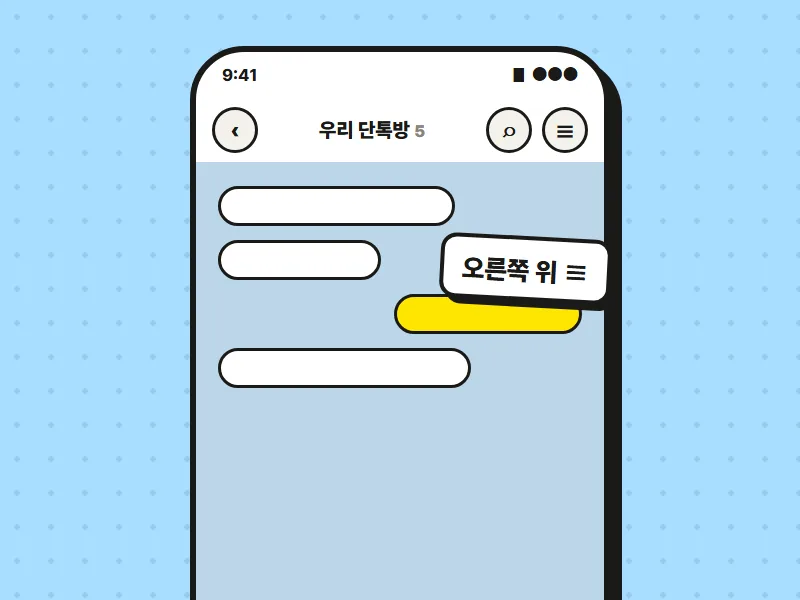
- 내보낼 채팅방을 열고 오른쪽 위 ≡ 를 눌러요.
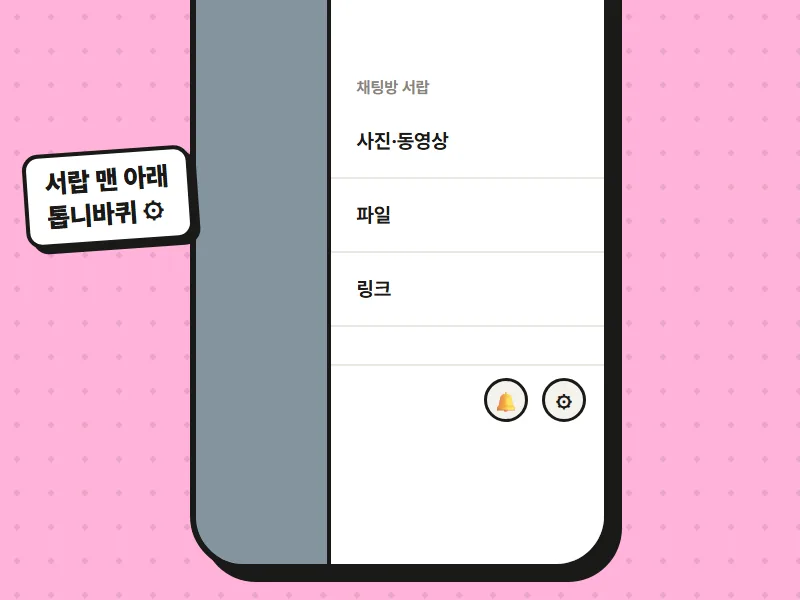
- 오른쪽 위 톱니바퀴(채팅방 설정)를 눌러요.
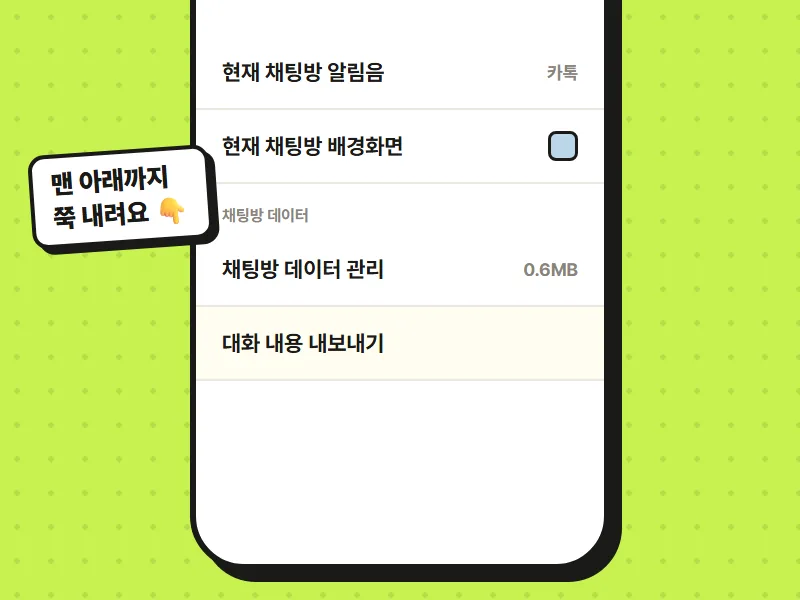
- 맨 아래까지 내려서 '채팅방 데이터' 칸의 '대화 내용 내보내기'를 눌러요.
- '모든 메시지 도큐멘트로 저장하기'를 골라요.
- 저장이 끝나면 '파일' 앱의 iCloud Drive › '카카오톡' 폴더에 Kakaotalk_Chat_으로 시작하는 zip 파일이 생겨요.
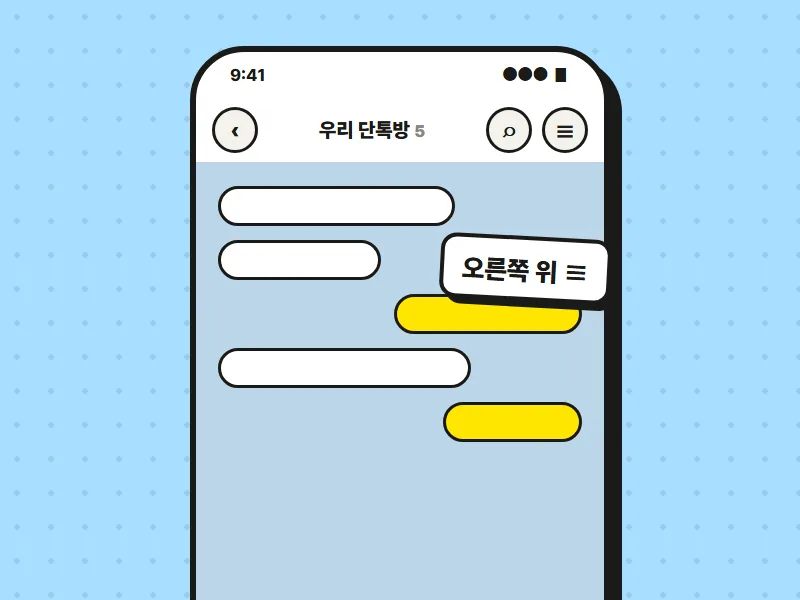
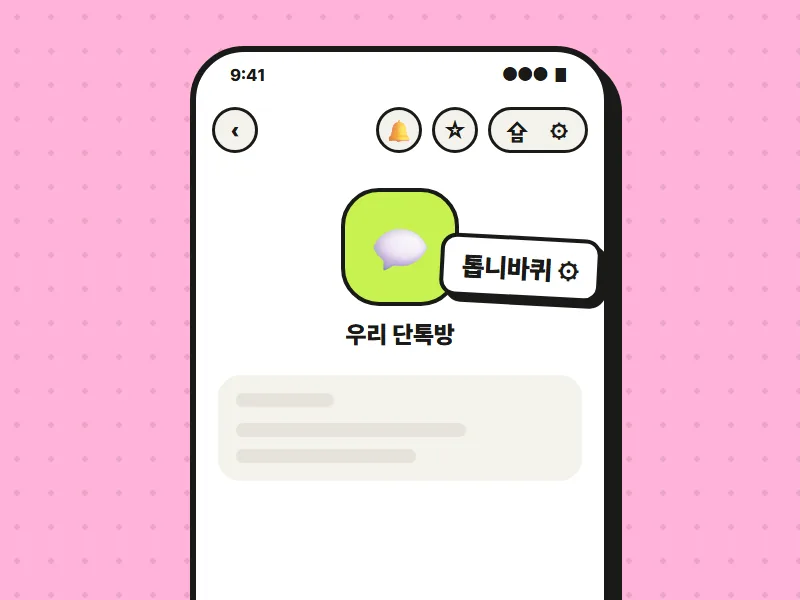
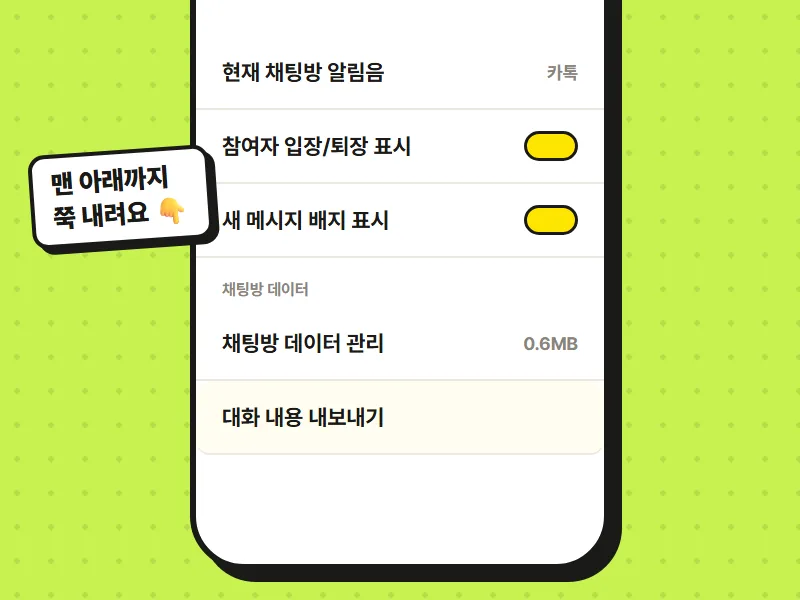
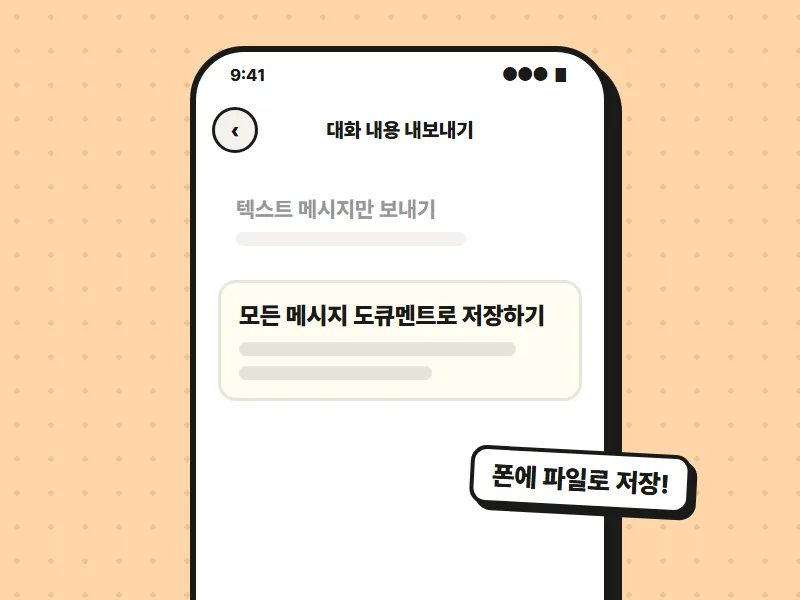
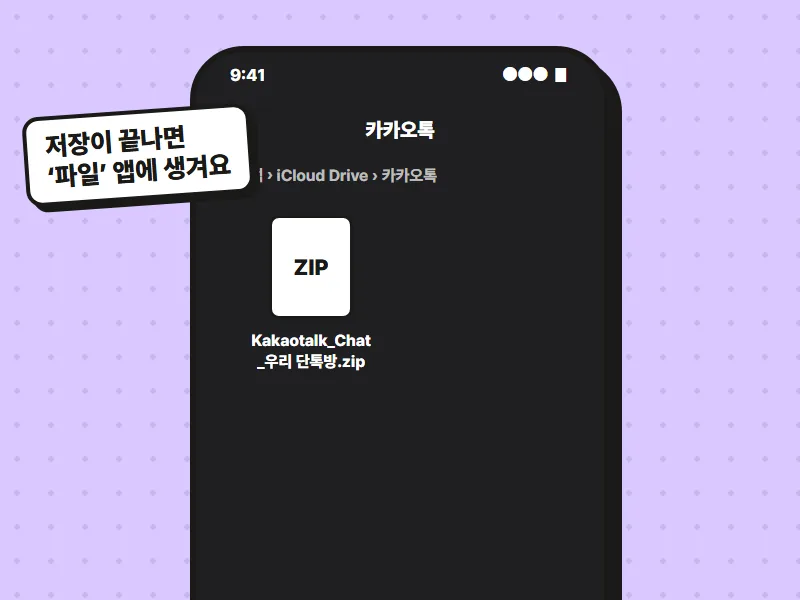
'텍스트 메시지만 보내기'를 고르면 메일 쓰기 창이 열려요. 메일로 받을 게 아니라면 '모든 메시지 도큐멘트로 저장하기'가 편해요. 사진과 영상이 많은 방은 저장에 1~2분 걸릴 수 있어요. 저장 중에 카카오톡을 닫지 말아 주세요.
03안드로이드에서 내보내기
- 내보낼 채팅방을 열고 오른쪽 위 ≡ 를 눌러요.
- 메뉴 맨 아래 오른쪽 톱니바퀴(채팅방 설정)를 눌러요.
- 맨 아래까지 내려서 '대화 내용 내보내기'를 눌러요.
- '모든 메시지 내부저장소에 저장'을 골라요.
- '내 파일' 앱 › 내장 메모리 › KakaoTalk › Chats 폴더에 저장돼요.
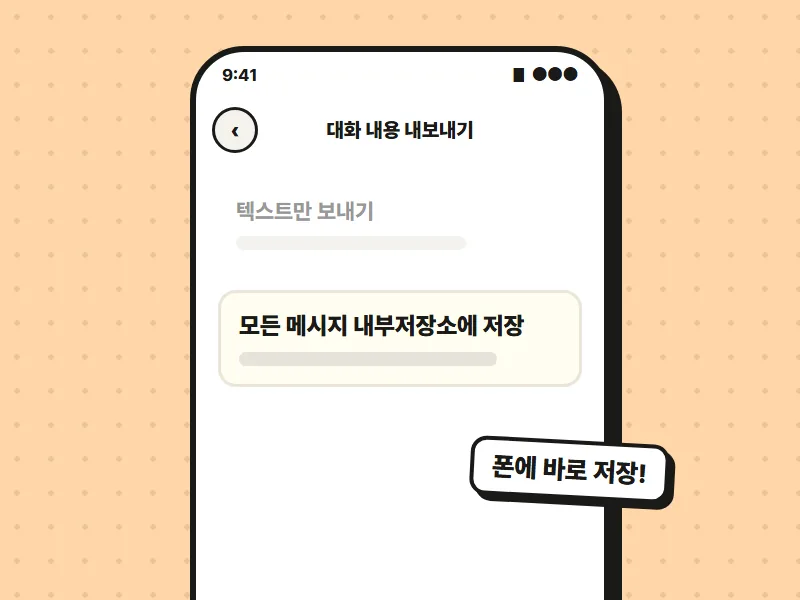
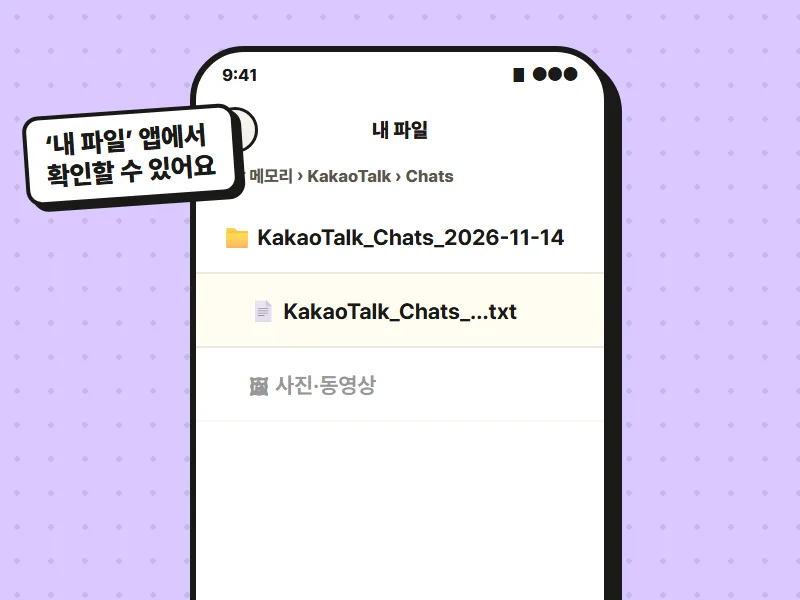
Chats 폴더 안에 KakaoTalk_Chats_날짜 이름의 폴더가 생기고, 그 안에 .txt 파일이 있어요. '텍스트만 보내기'는 메일이나 다른 앱으로 보내는 방식이라, 폰에 바로 저장하는 쪽이 찾기 쉬워요. '내 파일' 앱이 없는 휴대폰은 '파일' 또는 '파일 관리자' 앱에서 같은 폴더를 찾으면 돼요.
04윈도우 PC에서 내보내기
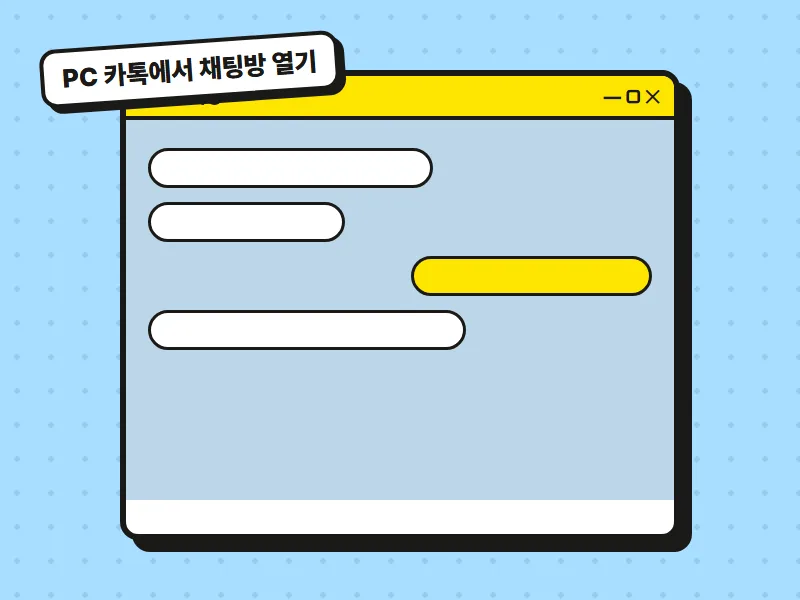
- PC 카카오톡에서 내보낼 채팅방을 열어요.
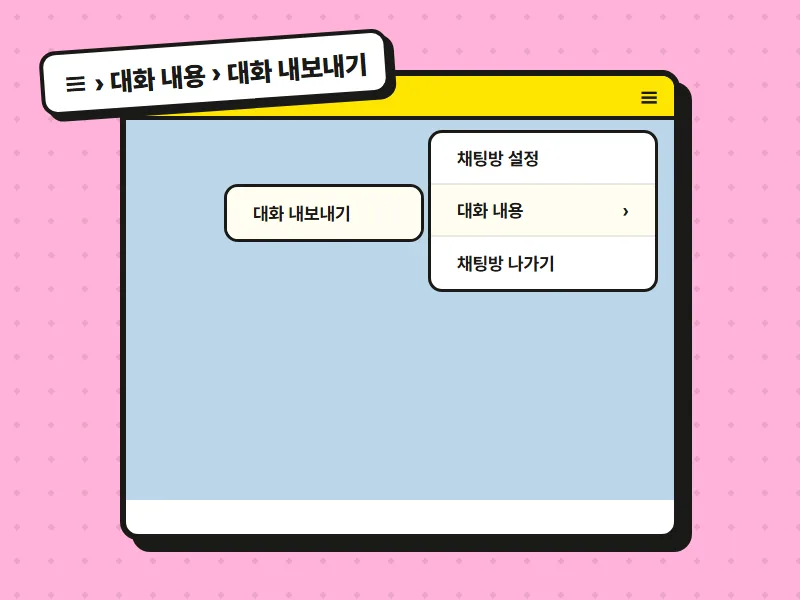
- 오른쪽 위 ≡ › '대화 내용' › '대화 내보내기'를 눌러요. 채팅방을 연 채로 Ctrl + S를 눌러도 같아요.
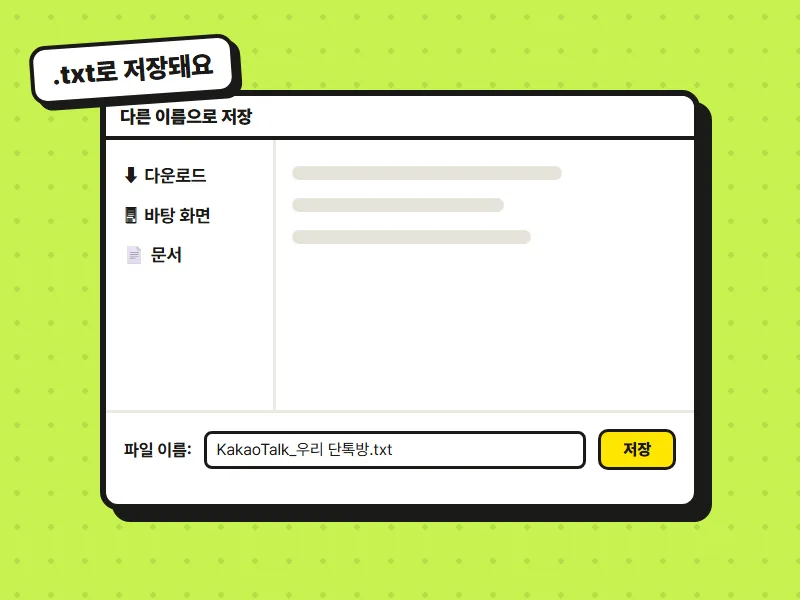
- 저장할 폴더를 고르고 '저장'을 눌러요. .txt 파일 하나로 저장돼요.
PC 카카오톡에는 휴대폰보다 짧은 기간의 대화만 남아 있는 경우가 많아요. PC에서 내보낸 파일에 최근 몇 달 치만 들어 있다면, 휴대폰에서 다시 내보내 주세요.
05맥에서 내보내기
- 맥 카카오톡에서 채팅방을 열고 오른쪽 위 ≡ 메뉴를 눌러요.
- '채팅방 설정' › '대화 내용 관리'를 눌러요.
- '대화 내용 저장'을 누르고 저장할 폴더를 골라요.
맥도 윈도우 PC처럼 최근 대화만 남아 있을 수 있어요. 긴 기간이 필요하면 휴대폰에서 내보내는 게 확실해요.
06기기별 차이 한눈에 보기
| 기기 | 메뉴 위치 | 파일 | 저장되는 곳 |
|---|---|---|---|
| 아이폰 | ≡ › 톱니바퀴 › 대화 내용 내보내기 | zip (안에 텍스트 파일) | 파일 앱 › iCloud Drive › 카카오톡 |
| 안드로이드 | ≡ › 톱니바퀴 › 대화 내용 내보내기 | txt | 내 파일 › KakaoTalk › Chats |
| 윈도우 PC | ≡ › 대화 내용 › 대화 내보내기 (Ctrl + S) | txt | 저장할 때 고른 폴더 |
| 맥 | ≡ › 채팅방 설정 › 대화 내용 관리 | txt | 저장할 때 고른 폴더 |
어느 기기에서 만든 파일이든 톡플레이는 그대로 읽어요. 파일 이름을 바꾸거나 압축을 풀 필요도 없어요.
07어떤 기기에서 내보내는 게 좋을까요?
1년 치처럼 긴 기간이 필요하면 휴대폰이 가장 좋아요. 카카오톡은 대화를 주로 휴대폰에 쌓아 두기 때문이에요. 휴대폰을 바꿨다면 바꾼 날 이후의 대화만 남아 있을 수 있어요. 백업을 복원했다면 그 전 대화도 돌아와 있어요.
최근 대화만 필요하고 컴퓨터가 편하면 PC도 괜찮아요. 파일이 바로 컴퓨터에 저장돼서 옮길 필요가 없어요.
08그래도 안 될 때
자주 막히는 상황은 따로 모아 두었어요. 파일을 못 찾을 때, 최근 대화만 들어 있을 때, 내 이름이 '회원님'으로 나올 때 등은 카톡 대화 내보내기가 안 될 때 해결법 7가지를 봐 주세요.
09내보낸 파일로 할 수 있는 것
- 대화 보관: 휴대폰을 바꾸거나 방에서 나가기 전에 대화를 텍스트로 남겨 둘 수 있어요.
- 우리 방 시상식: 톡플레이에 파일을 올리면 누가 말을 제일 많이 했는지, ㅋ 생산왕은 누구인지 같은 상을 정해서 영수증 한 장으로 보여 줘요. 대화 파일은 서버로 보내지 않고 내 브라우저 안에서만 읽어요. 자세한 기준은 톡플레이 상 26가지는 어떻게 정해질까에 있어요.
+함께 읽기
- 카톡 대화 내보내기가 안 될 때 해결법 7가지내보낸 파일이 안 보이거나, 최근 대화만 들어 있거나, 내 이름이 ‘회원님’으로 나올 때. 카카오톡 대화 내보내기에서 자주 막히는 곳과 해결법을 모았어요.
- 톡플레이 상 26가지는 어떻게 정해질까대상, 인기상, ㅋ 생산왕, 올빼미상, 막톡상… 톡플레이가 주는 상 26가지의 기준과 한 사람이 최대 3개까지만 받는 이유를 정리했어요.
- 대화 파일을 올려도 괜찮을까: 개인정보와 공유 전 체크리스트톡플레이는 대화 파일을 서버로 보내지 않고 브라우저 안에서만 읽어요. 무엇이 어디에 저장되는지, 영수증을 공유하기 전에 확인할 것을 정리했어요.